Akun untuk demo
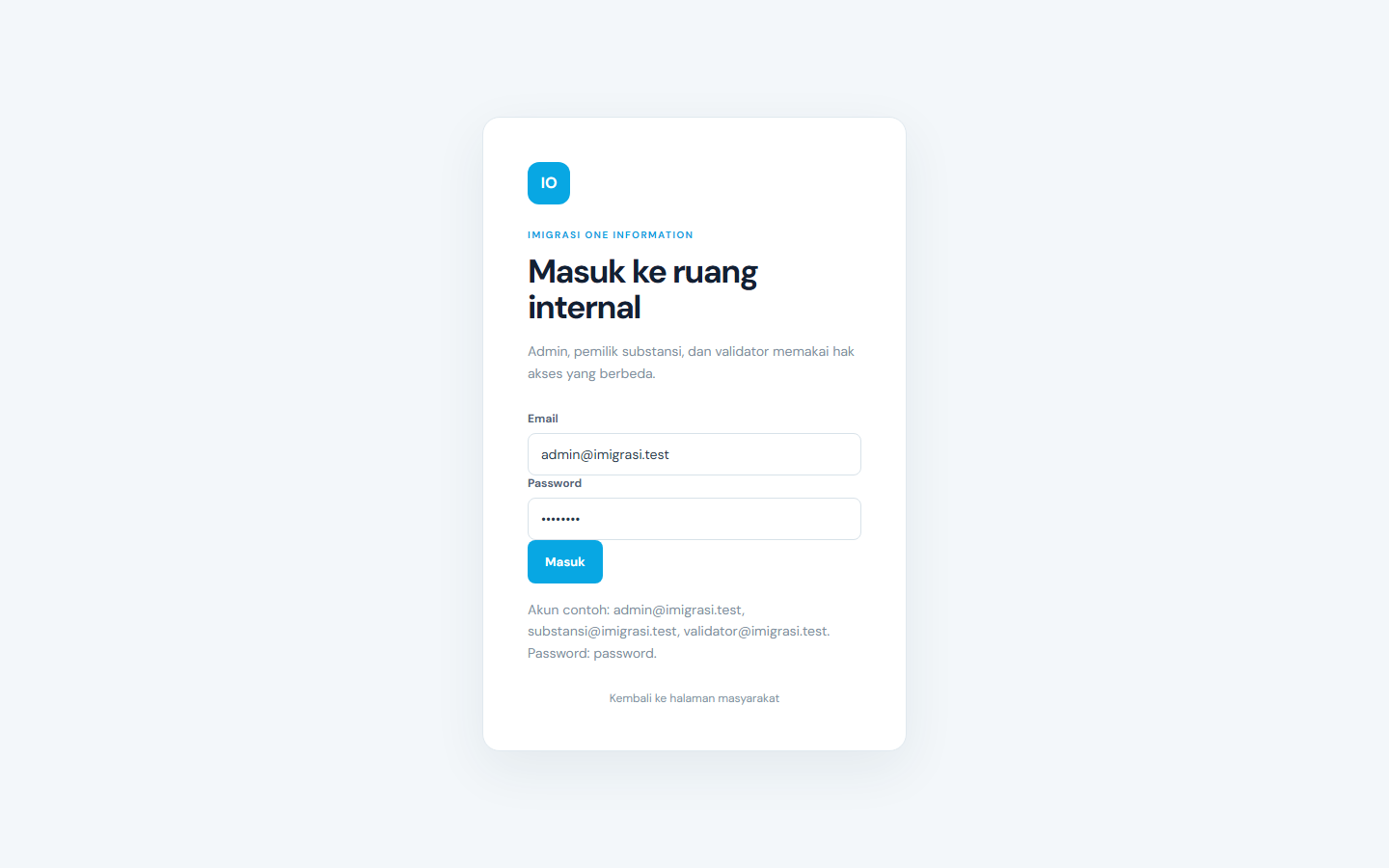
Empat peran di dokumen. Masyarakat tidak login. Tiga peran internal masuk lewat /admin. Password ketiganya sama: password.
Yang diminta di dokumen
Dokumen spesifikasi meminta prototype menunjukkan perubahan proses kerja, bukan aplikasi paspor baru. Ini daftar yang wajib dan penting, plus akun yang dipakai saat diperlihatkan.
Prioritas 1 — wajib
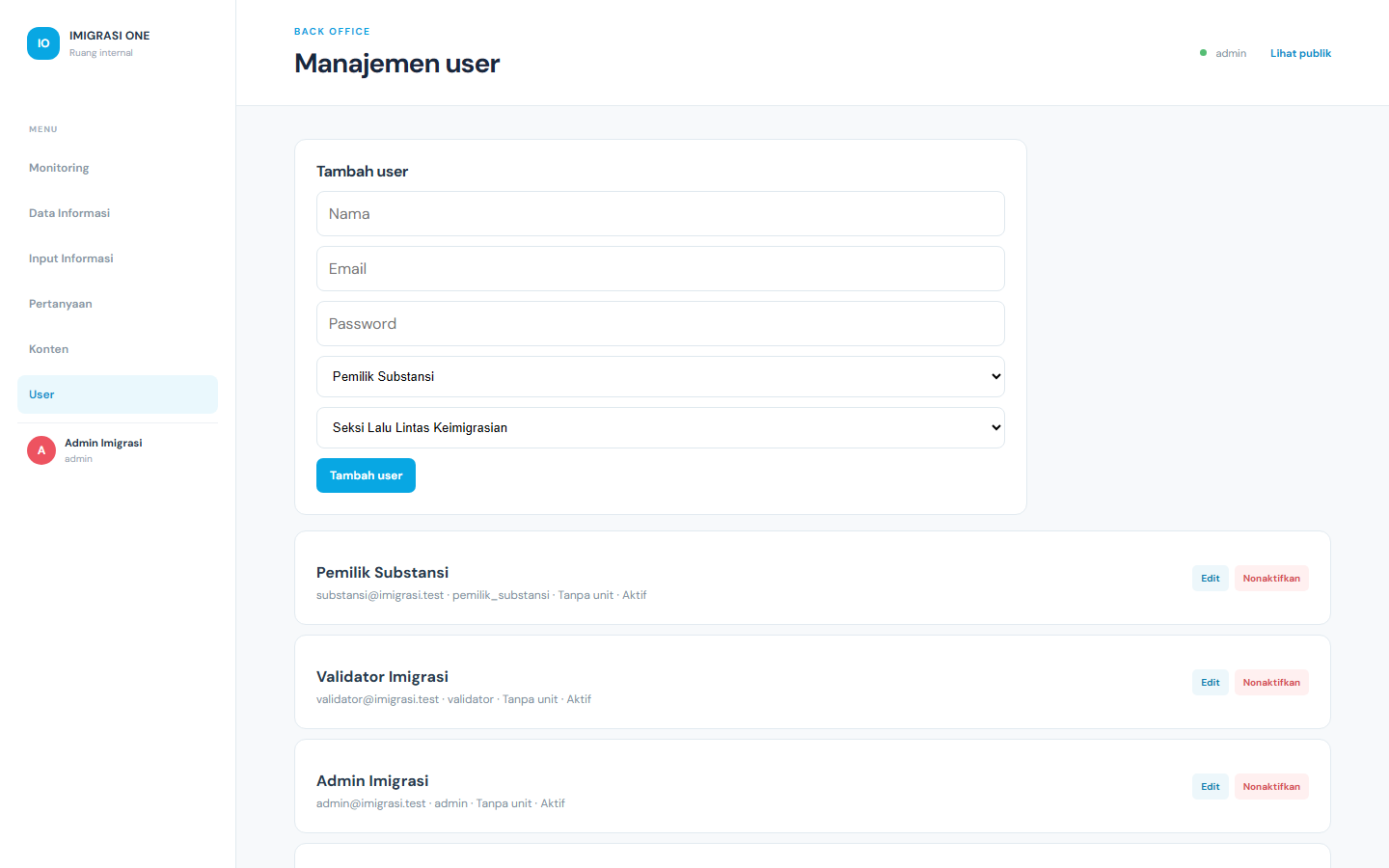
- Login dan peran berbeda. Admin, pemilik substansi, dan validator tidak melihat menu yang sama. Publik tidak login.
- Dashboard / monitoring. Akun
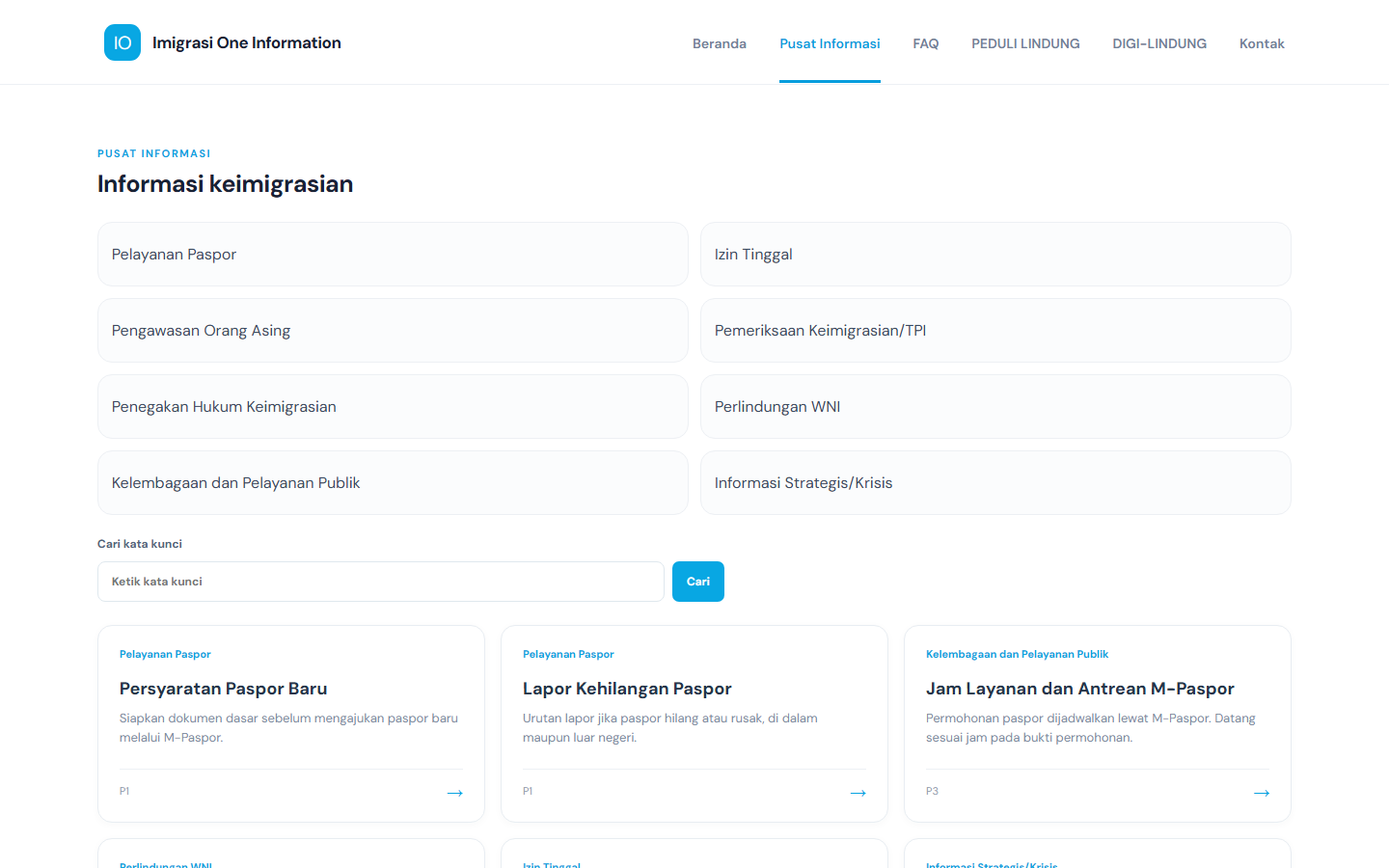
admin@imigrasi.test. Jumlah informasi, pertanyaan, dan konten. - Pusat Informasi. Tanpa login. Delapan kategori: pelayanan paspor, izin tinggal, pengawasan orang asing, pemeriksaan keimigrasian/TPI, penegakan hukum, perlindungan WNI, kelembagaan dan pelayanan publik, informasi strategis/krisis.
- Input informasi. Akun
substansi@imigrasi.test. Simpan draft, lalu kirim verifikasi. - Verifikasi. Akun
admin@imigrasi.test. Checklist lengkap, atau kembalikan beserta alasan. - Validasi. Akun
validator@imigrasi.test. Setujui atau kembalikan. Informasi yang belum diverifikasi tidak bisa diterbitkan. - Publish. Akun
admin@imigrasi.test, hanya setelah tervalidasi. Kanal: website, pusat informasi, media sosial, FAQ, PEDULI LINDUNG. Media sosial tidak terkirim otomatis. - Review / update. Akun
admin@imigrasi.test. Masih berlaku, perlu diperbarui, atau tidak berlaku.
Prioritas 2 — penting
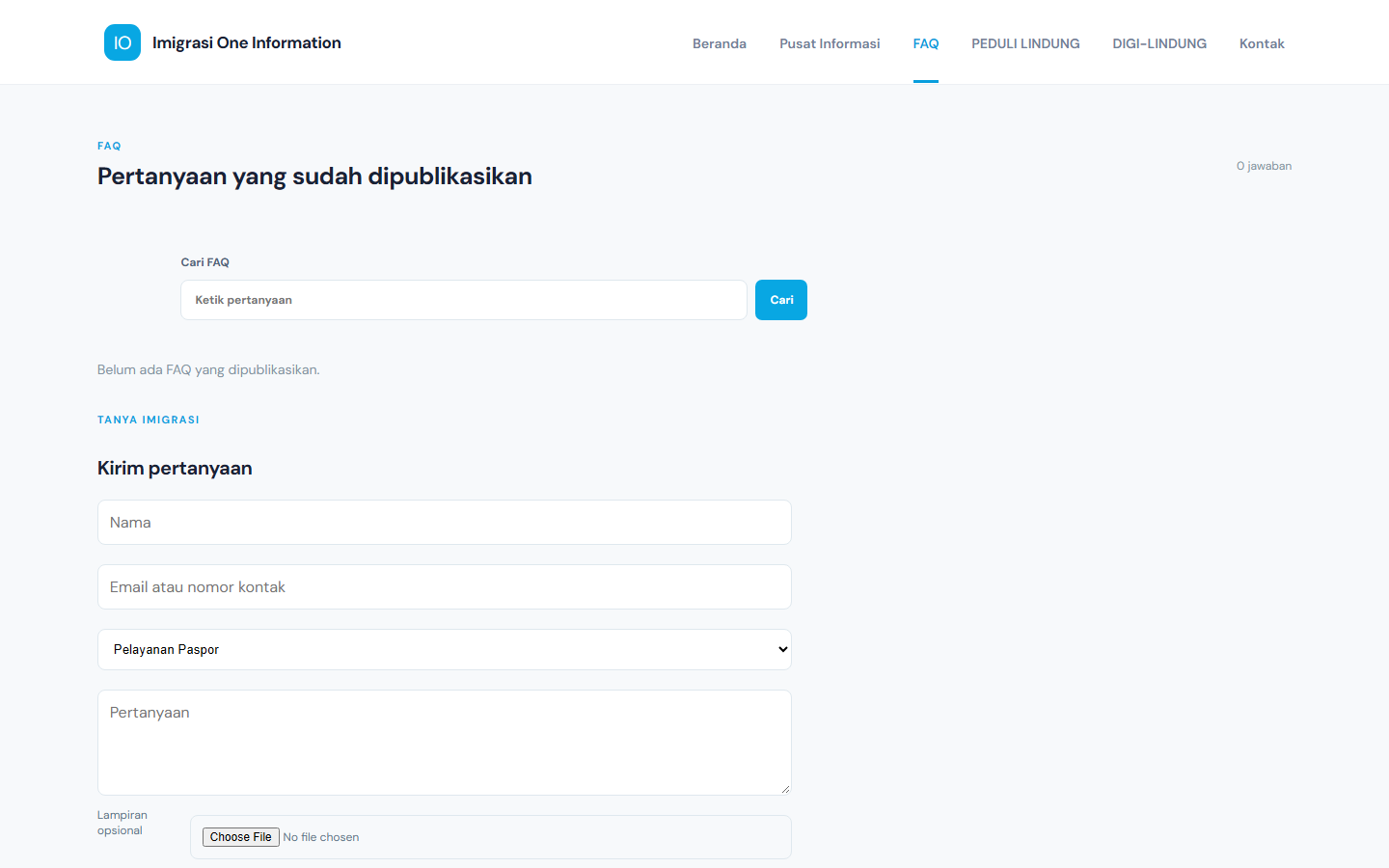
- FAQ dan Tanya Imigrasi. Masyarakat mengirim pertanyaan tanpa akun. Jawaban yang berulang dijadikan FAQ.
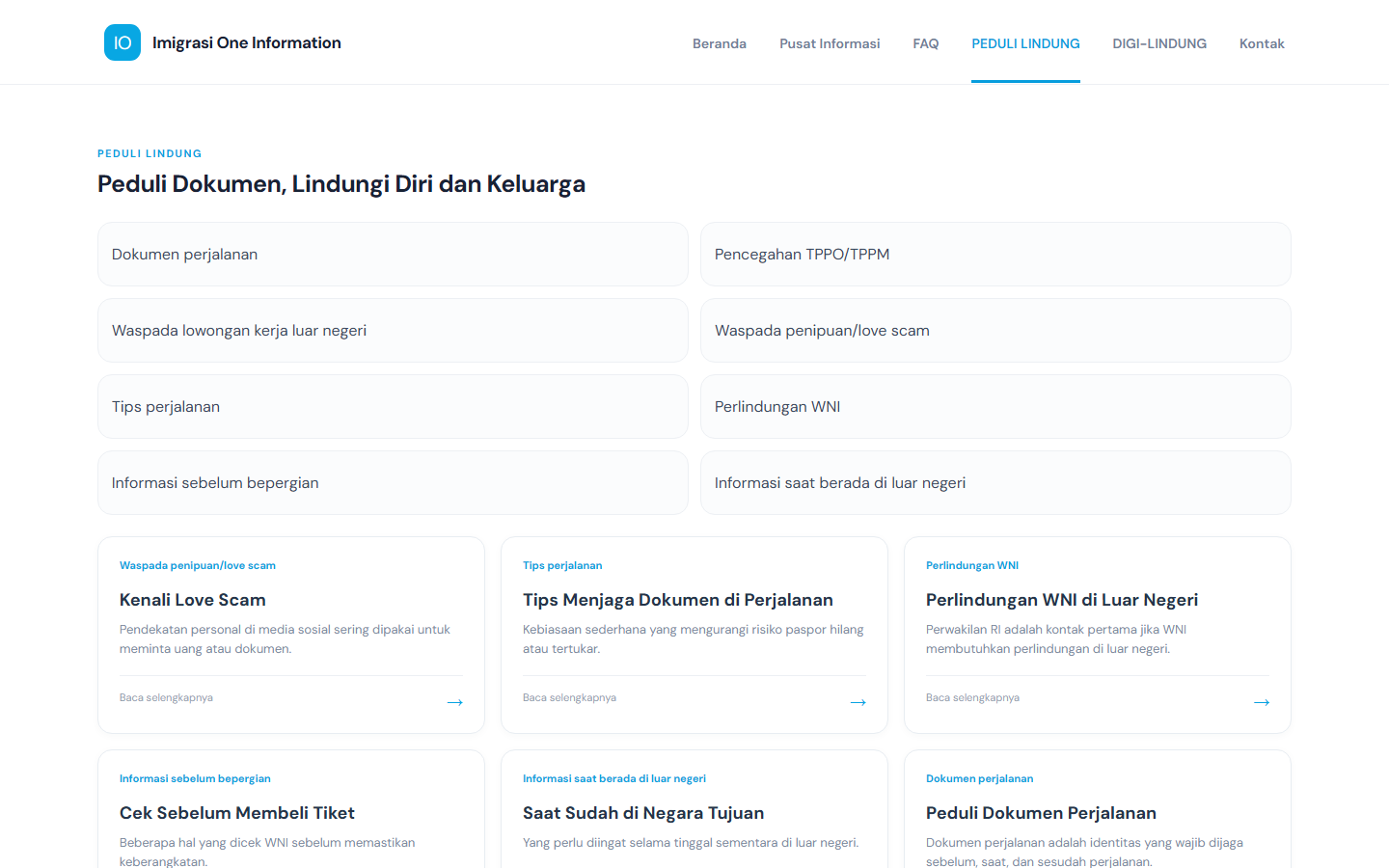
- PEDULI LINDUNG. Kategori khusus: dokumen perjalanan, pencegahan TPPO/TPPM, lowongan kerja luar negeri, penipuan/love scam, tips perjalanan, perlindungan WNI, sebelum bepergian, dan saat di luar negeri.
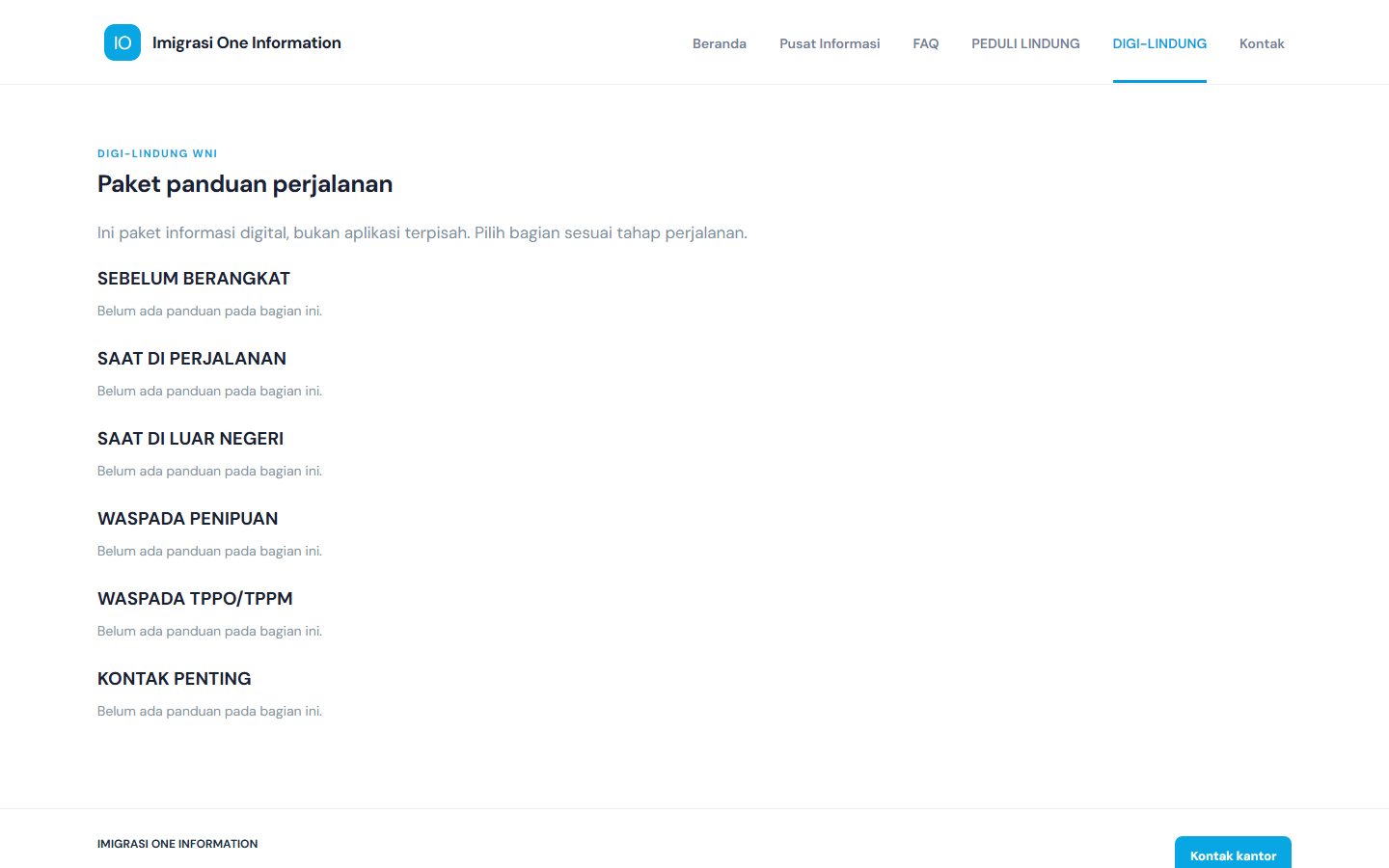
- DIGI-LINDUNG WNI. Paket panduan: sebelum berangkat, saat di perjalanan, saat di luar negeri, waspada penipuan, waspada TPPO/TPPM, dan kontak penting.
- Monitoring. Jumlah informasi, tervalidasi, terbit, perlu review, kedaluwarsa, pertanyaan, dijawab, berulang, menjadi FAQ, konten PEDULI LINDUNG, dan konten DIGI-LINDUNG.
Kriteria dokumen dianggap terpenuhi
- Informasi bisa disimpan sebagai draft.
- Tidak bisa dipublikasikan sebelum diverifikasi.
- Hasil verifikasi diajukan ke validator.
- Yang tervalidasi bisa dipublikasikan.
- Setiap informasi punya status yang terlihat.
- Setiap informasi punya tanggal review.
- Pertanyaan masyarakat tercatat dan bisa ditandai sebagai FAQ.
- PEDULI LINDUNG tampil sebagai kategori khusus.
- DIGI-LINDUNG WNI bisa diakses masyarakat.
- Admin melihat jumlah dan status informasi serta pertanyaan.
Status yang dipakai: DRAFT, NEED REVISION, NEED VERIFICATION, VERIFIED, NEED VALIDATION, VALIDATED, PUBLISHED, NEED REVIEW, UPDATED, EXPIRED. Yang sengaja tidak dibuat, sesuai dokumen: pengganti M-Paspor, pembayaran, database nasional, chatbot, aplikasi Android/iOS, dan kirim otomatis ke media sosial.
Halaman masyarakat
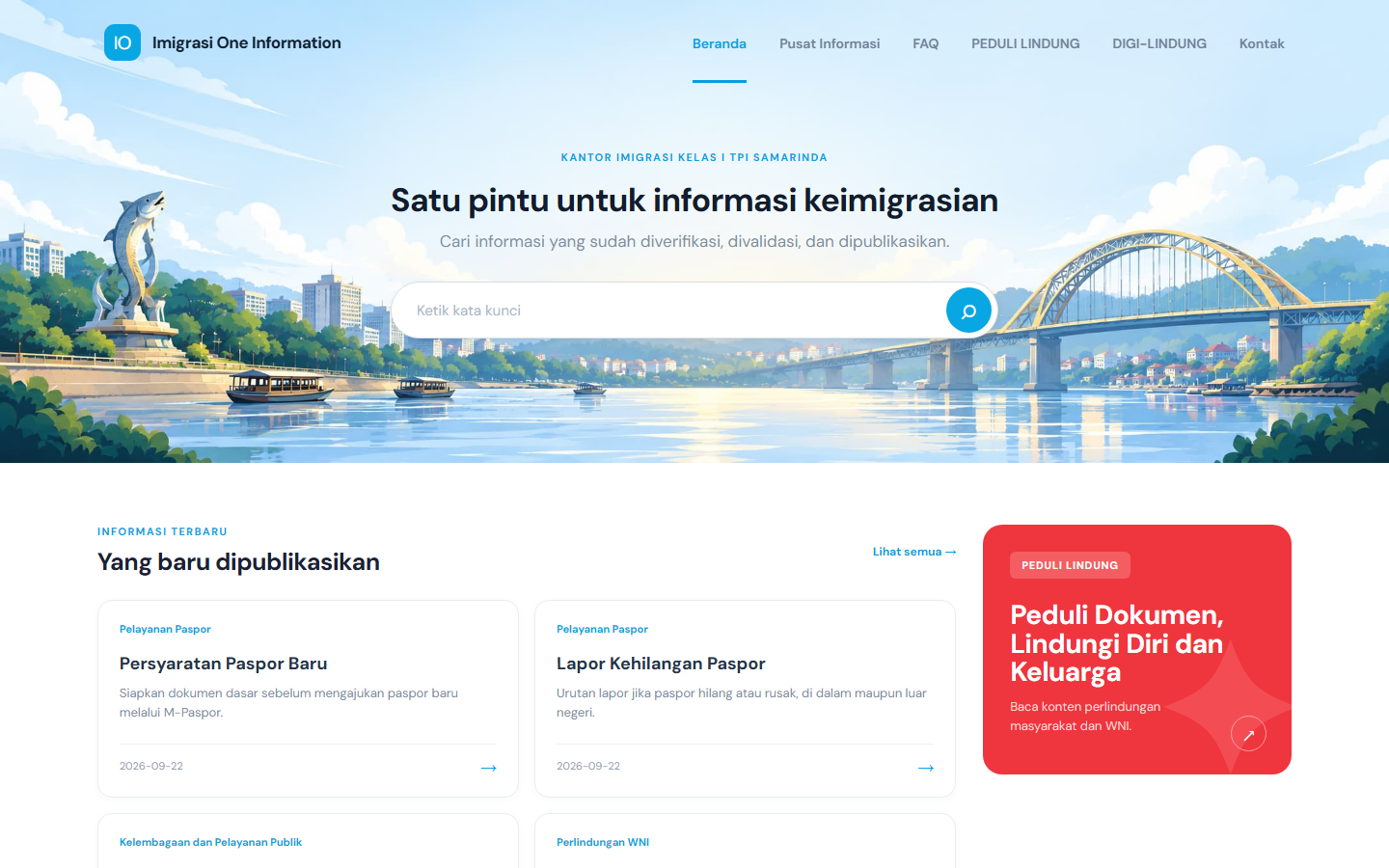
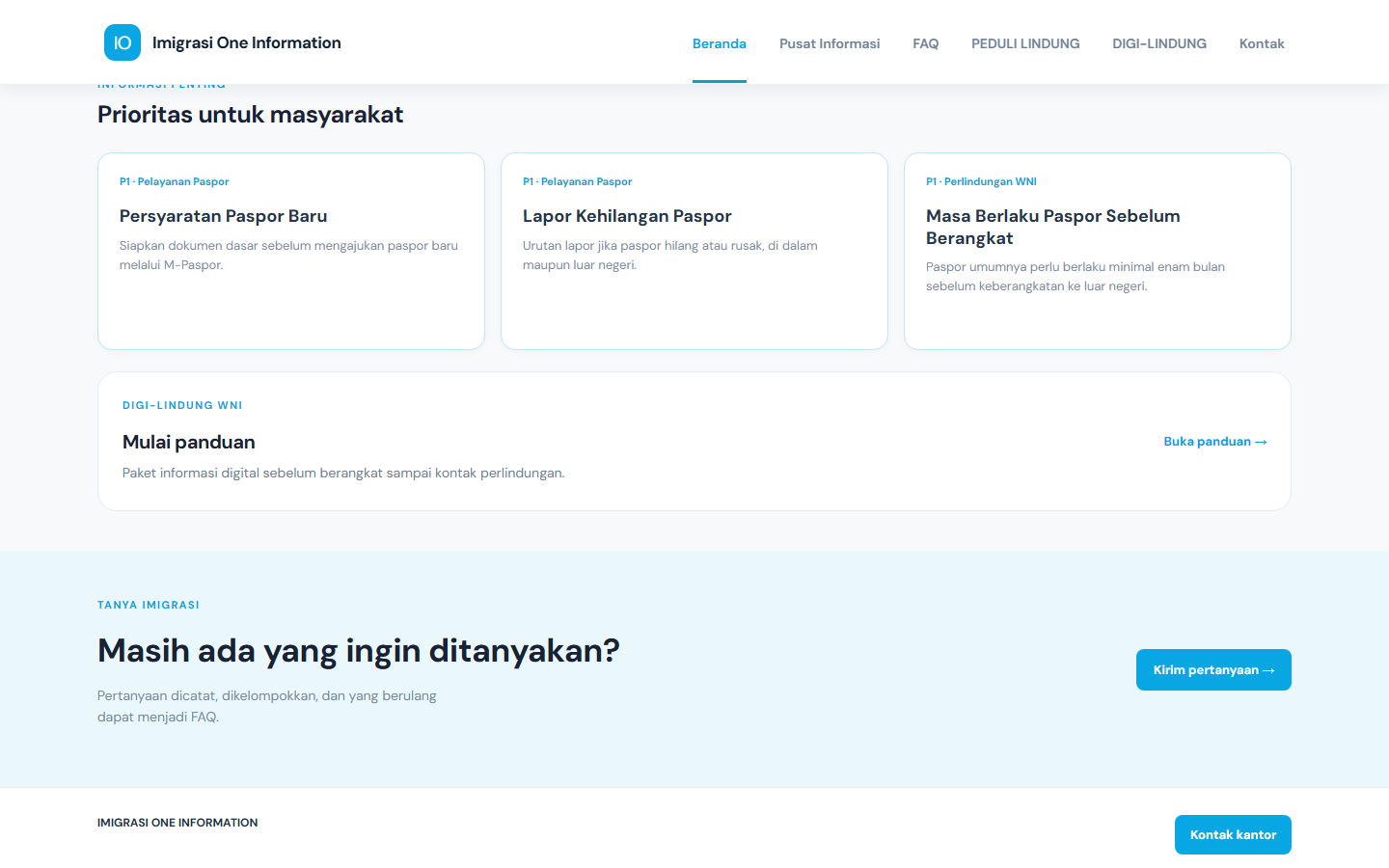
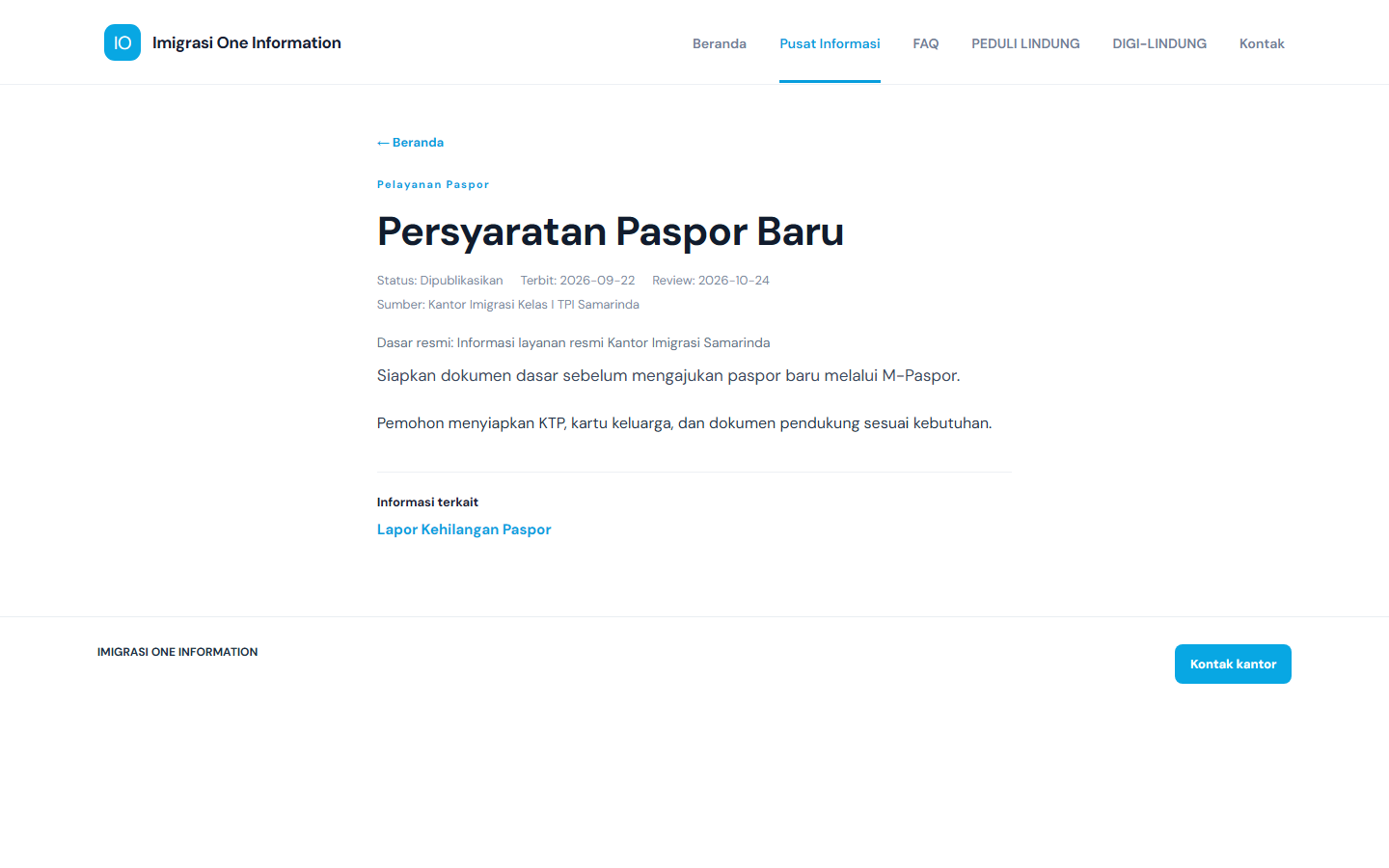
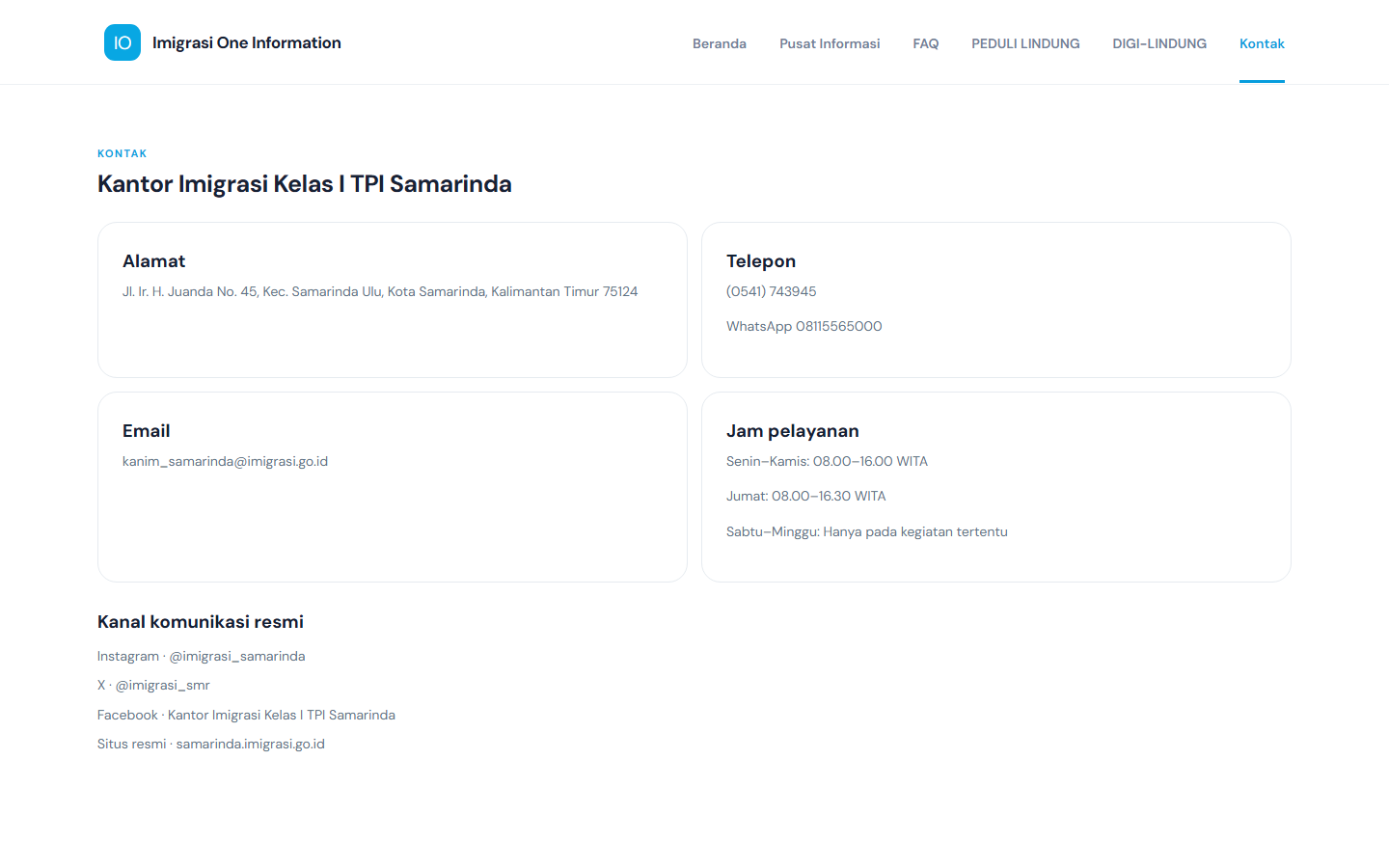
Tanpa akun. Ini halaman pertama di dokumen: header, menu, pencarian, informasi terbaru, informasi penting, PEDULI LINDUNG, DIGI-LINDUNG, dan kontak.
Beranda menampilkan pencarian, informasi terbaru, kartu PEDULI LINDUNG, informasi penting, pintu DIGI-LINDUNG, dan tombol kirim pertanyaan.
3. Alur informasi, dari draft sampai review
Informasi tidak bisa langsung diterbitkan. Urutannya: draft, verifikasi, validasi, publish, lalu review saat tanggalnya tiba.
Menyimpan draft
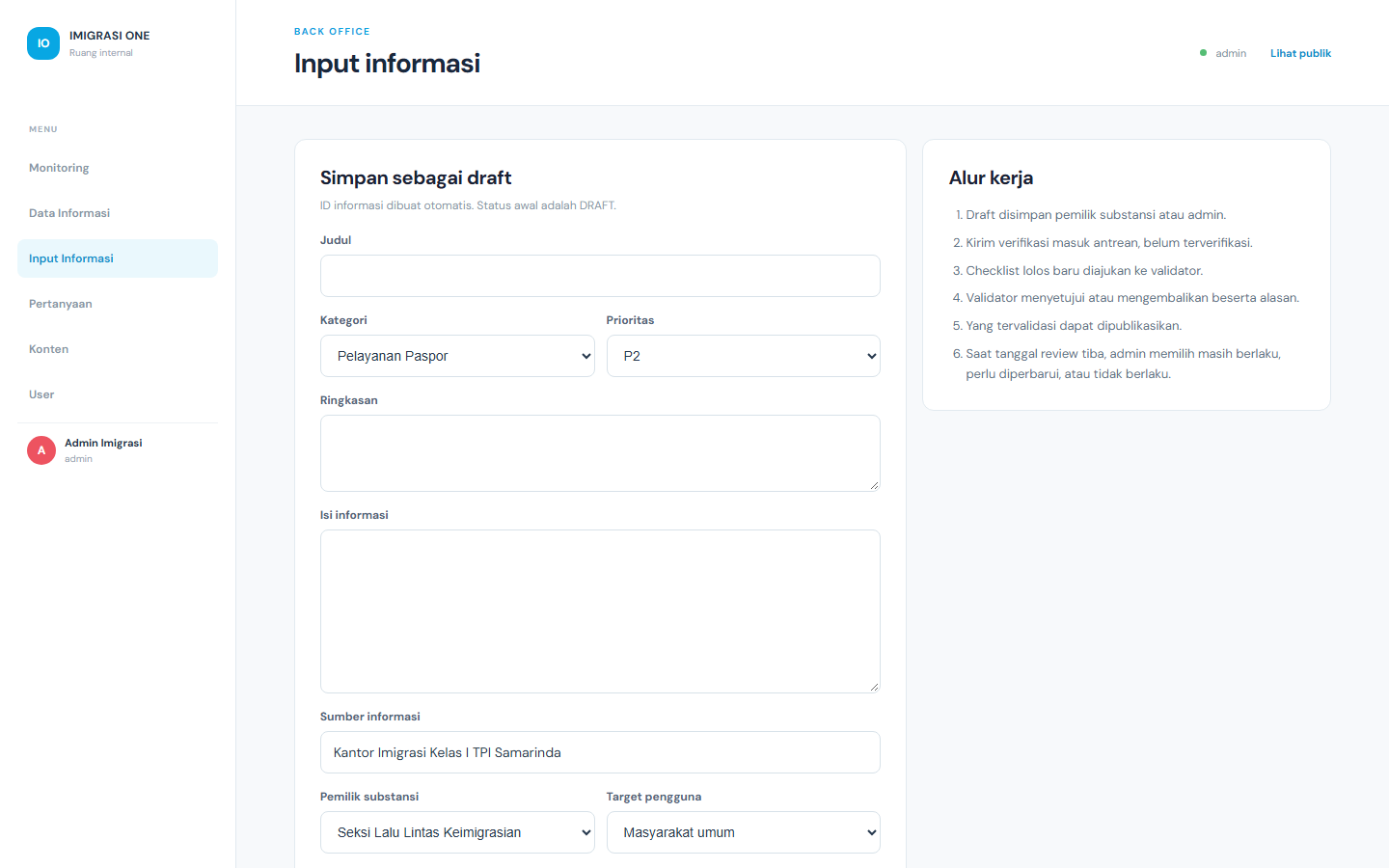
Akun substansi@imigrasi.test / password. Buka Input Informasi. Field di dokumen: judul, kategori, ringkasan, isi, sumber, pemilik substansi, dasar resmi, target pengguna, prioritas P1/P2/P3, lampiran, tanggal review, dan catatan. ID serta status DRAFT otomatis. Tekan Simpan draft.
Mengirim verifikasi
Di Data Informasi, pada baris berstatus DRAFT, tekan Kirim verifikasi. Status berubah menjadi menunggu verifikasi.
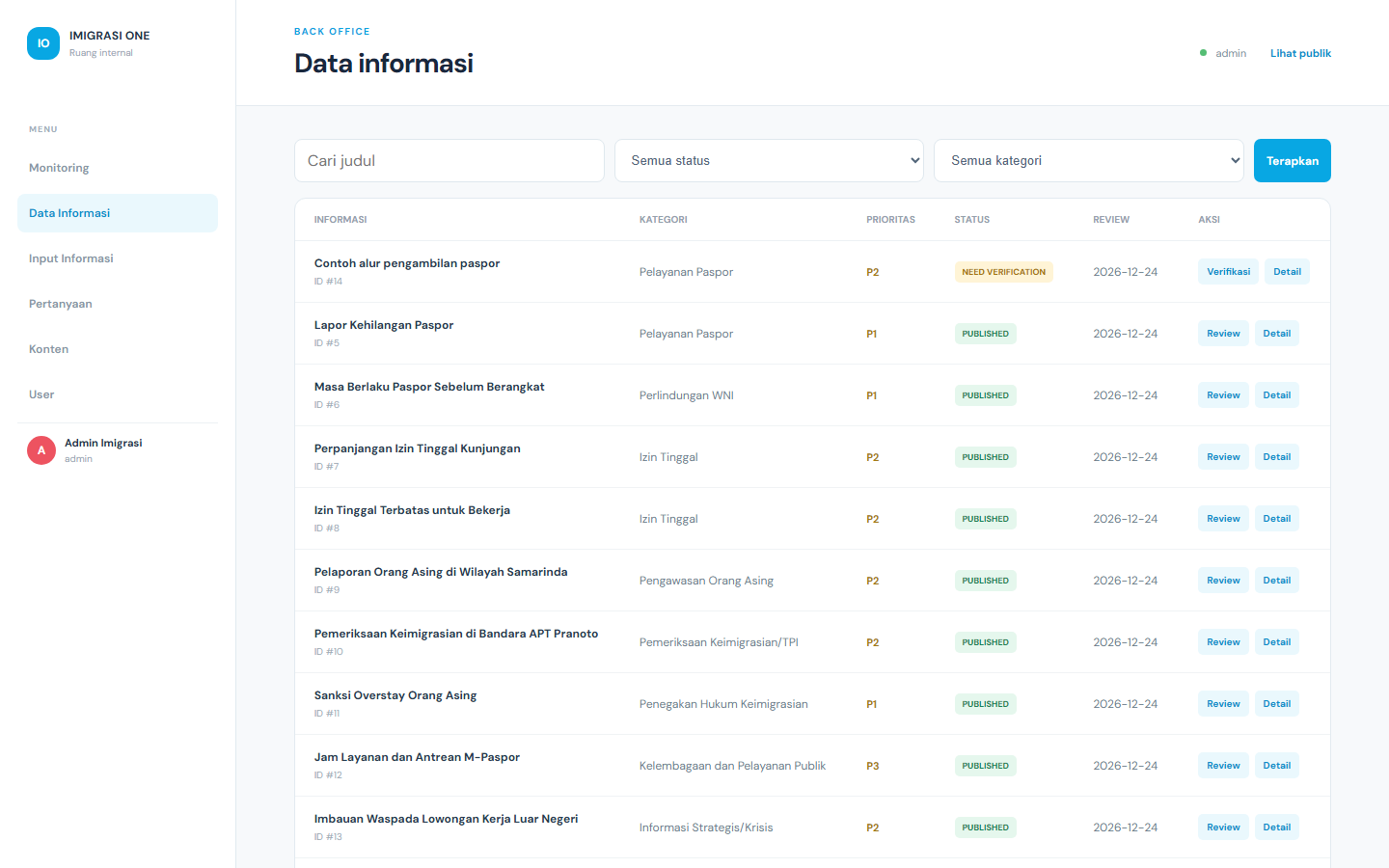
Verifikasi oleh admin
Ganti akun ke admin@imigrasi.test / password. Tekan Verifikasi. Checklist di dokumen: sumber jelas, substansi benar, masih berlaku, ada dasar resmi, tidak ada kesalahan data, tidak memuat informasi yang tidak boleh dipublikasikan, bahasa mudah dipahami, dan konsisten dengan informasi resmi lain. Jika ada yang belum sesuai, tekan Kembalikan untuk perbaikan dan isi alasan. Jika semua centang terisi, tekan Verifikasi.
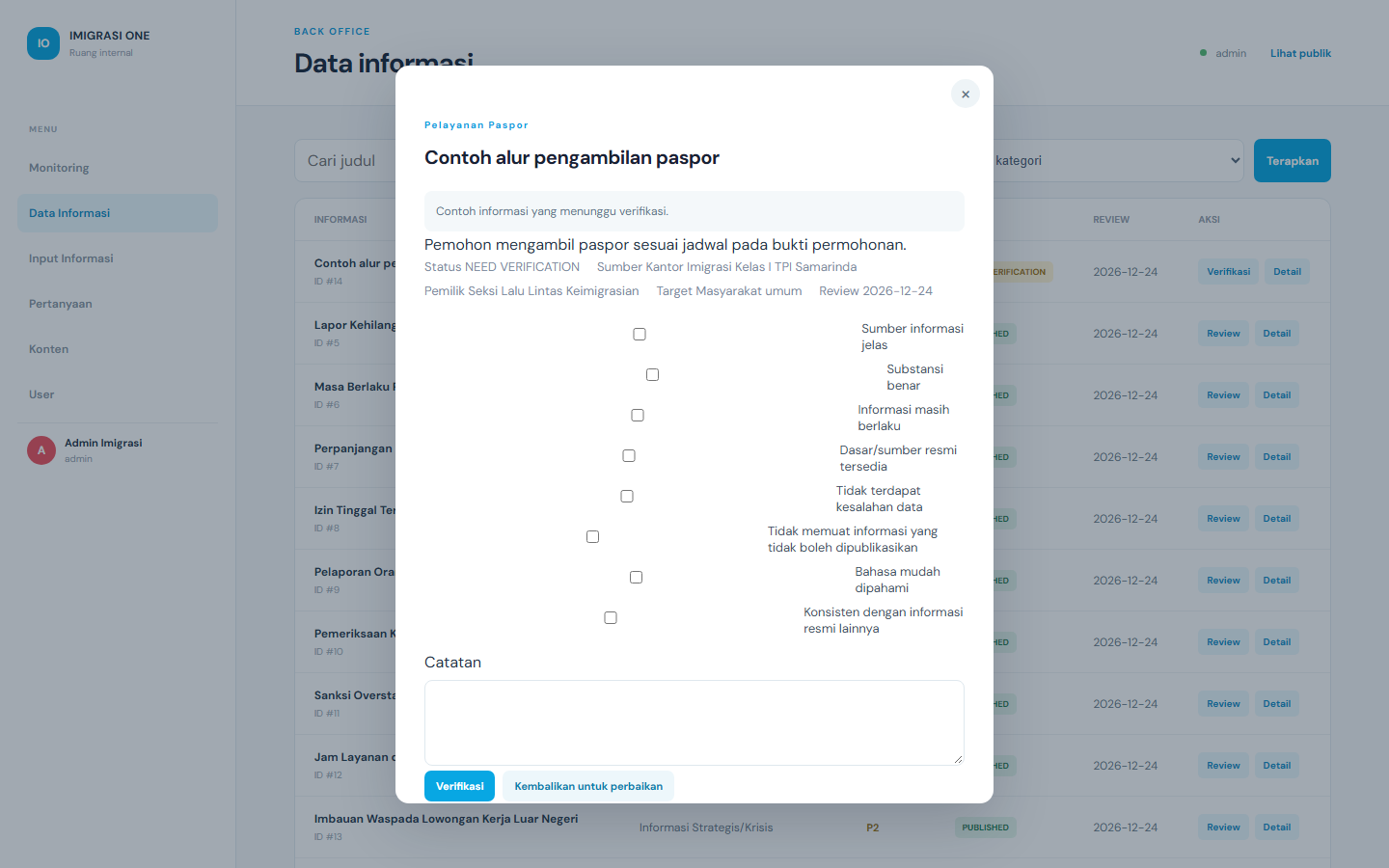
Validasi
Ganti akun ke validator@imigrasi.test / password. Daftar langsung menyaring status menunggu validasi. Tekan Validasi, lalu Setujui atau Kembalikan beserta alasan.
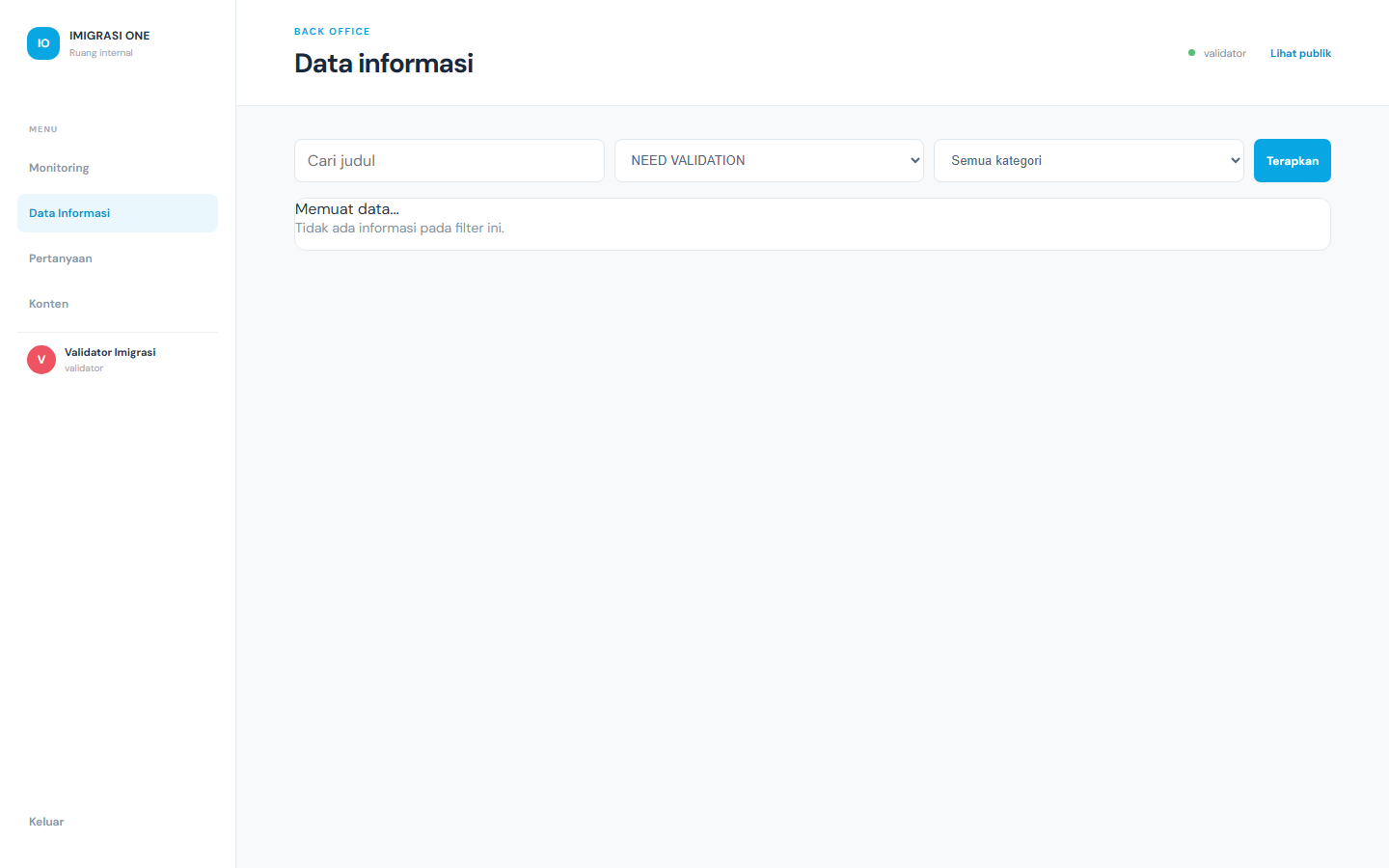
Publish
Kembali ke admin@imigrasi.test / password. Pada informasi berstatus tervalidasi, tekan Publish. Pilih kanal yang diminta dokumen: website, pusat informasi, media sosial, FAQ, atau PEDULI LINDUNG. Media sosial hanya menandai materi siap tayang. Setelah terbit, informasi muncul di halaman masyarakat.
Review
Masih memakai admin@imigrasi.test. Saat tanggal review tiba, status menjadi perlu review. Admin memilih salah satu, sesuai dokumen:
- Masih berlaku, lalu isi tanggal review berikutnya.
- Perlu diperbarui. Informasi ditarik dari publikasi dan harus masuk verifikasi lagi.
- Tidak berlaku. Status menjadi kedaluwarsa.
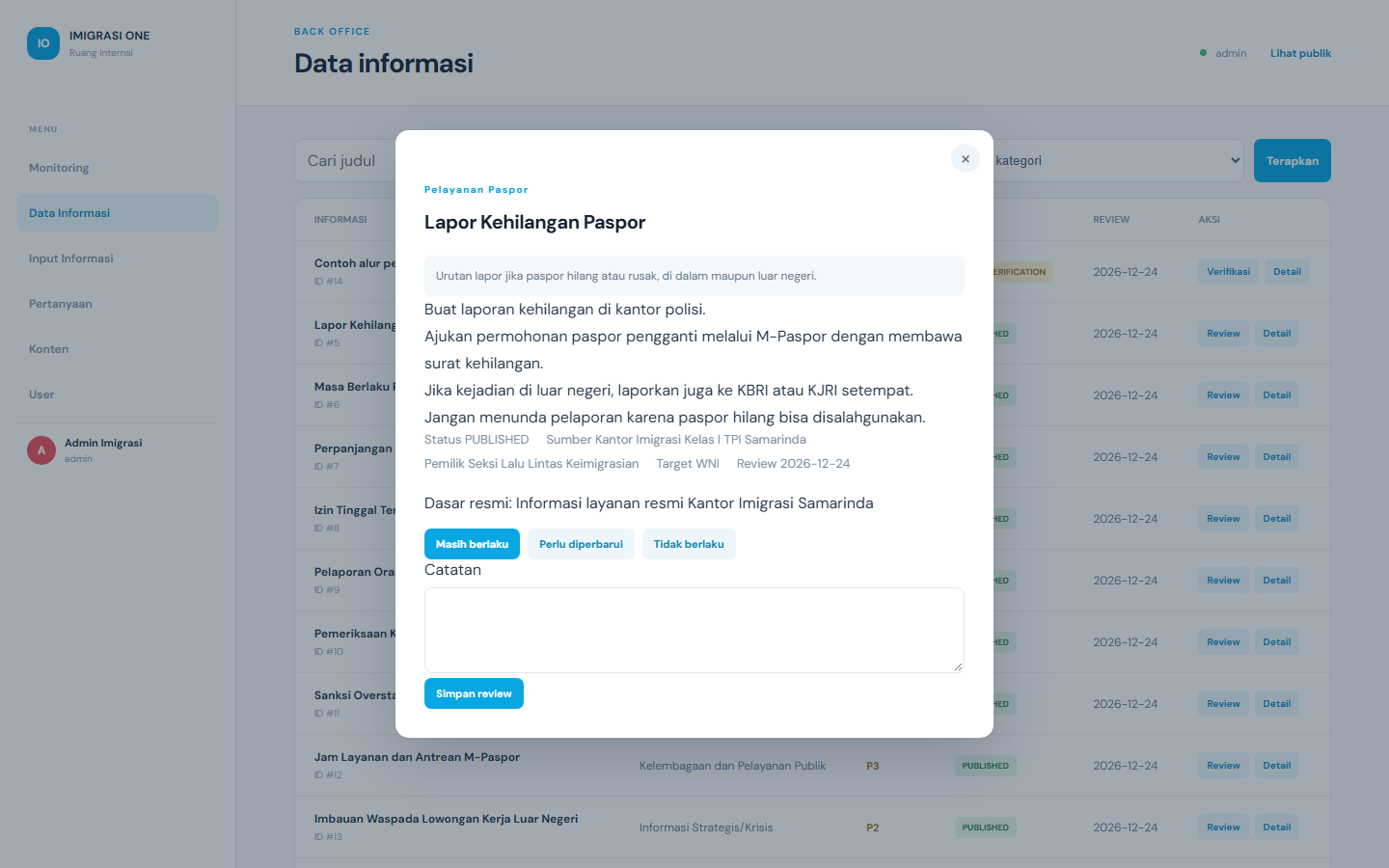
4. Monitoring
Menu Monitoring menampilkan jumlah informasi menurut status, pertanyaan, FAQ, serta konten PEDULI LINDUNG dan DIGI-LINDUNG. Di bawahnya ada informasi terbaru beserta statusnya.
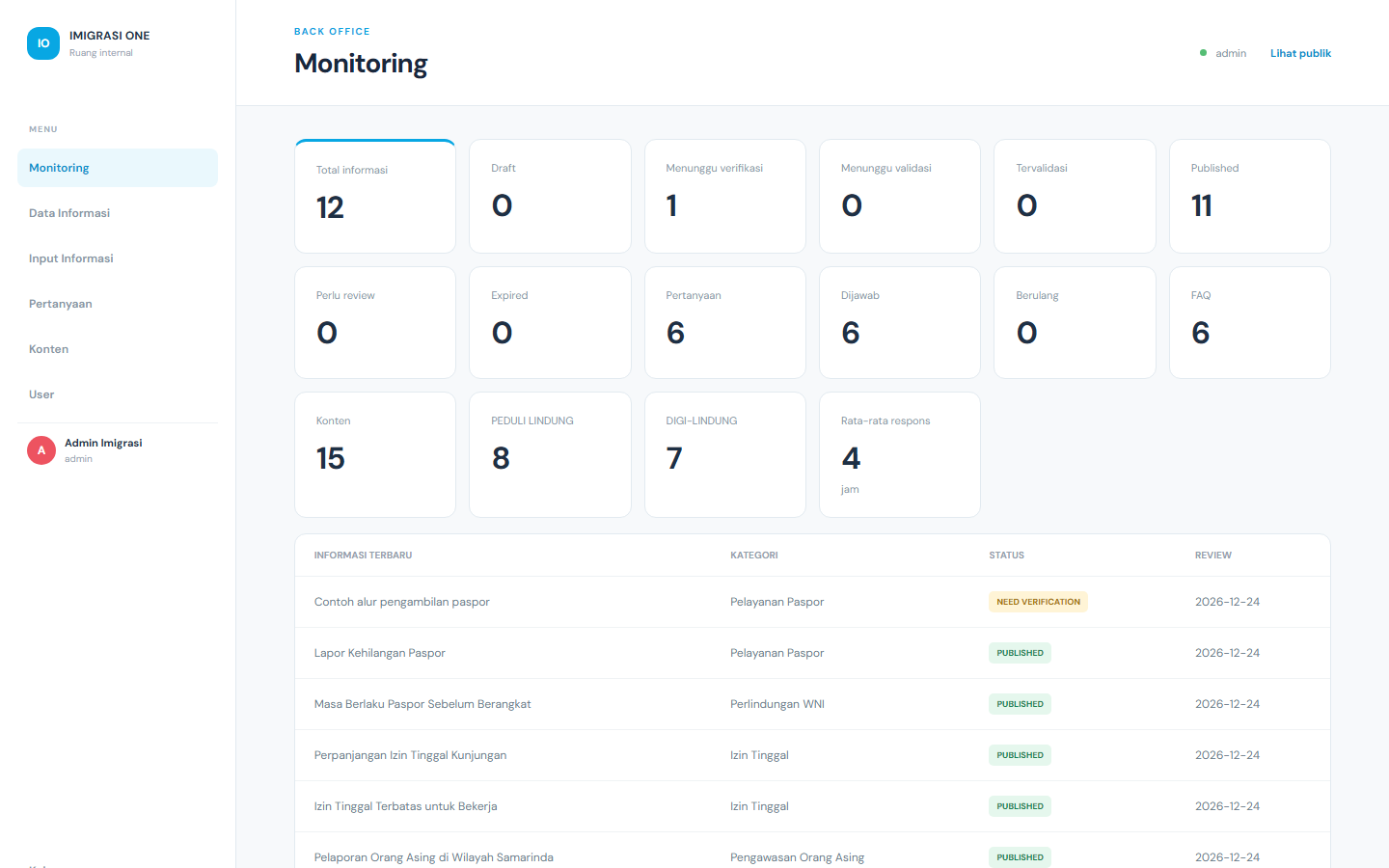
Pemilik substansi melihat menu yang sama kecuali User. Validator tidak menyusun draft. Hanya admin yang menambah atau menonaktifkan pengguna.
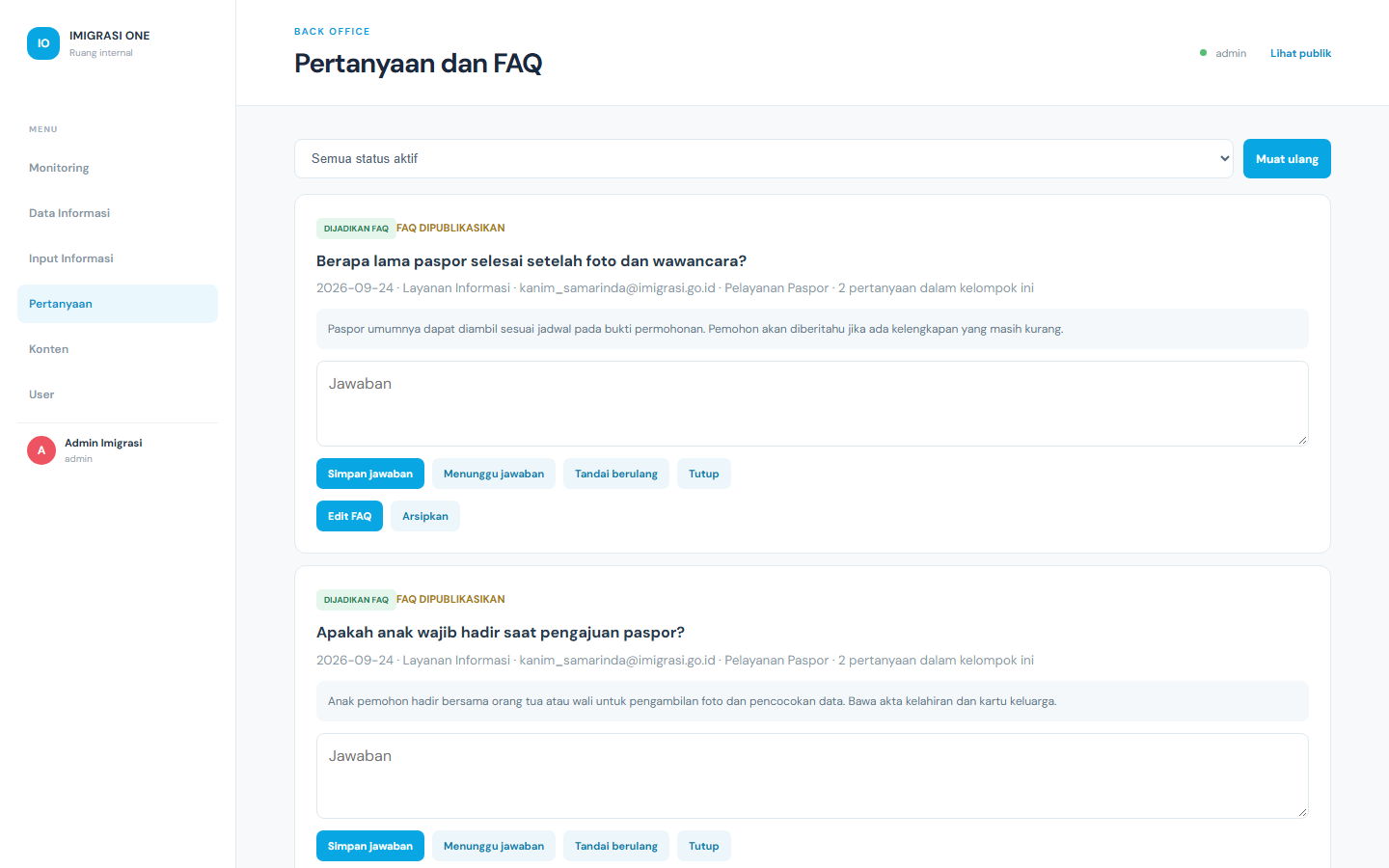
5. Pertanyaan masyarakat menjadi FAQ
- Masyarakat mengirim pertanyaan dari halaman FAQ.
- Admin atau pemilik substansi menjawab di menu Pertanyaan.
- Pertanyaan yang berulang ditandai, lalu diusulkan menjadi FAQ.
- FAQ diverifikasi, dipublikasikan, dan muncul di halaman masyarakat.
- FAQ yang tidak dipakai lagi dapat diarsipkan.
6. PEDULI LINDUNG dan DIGI-LINDUNG
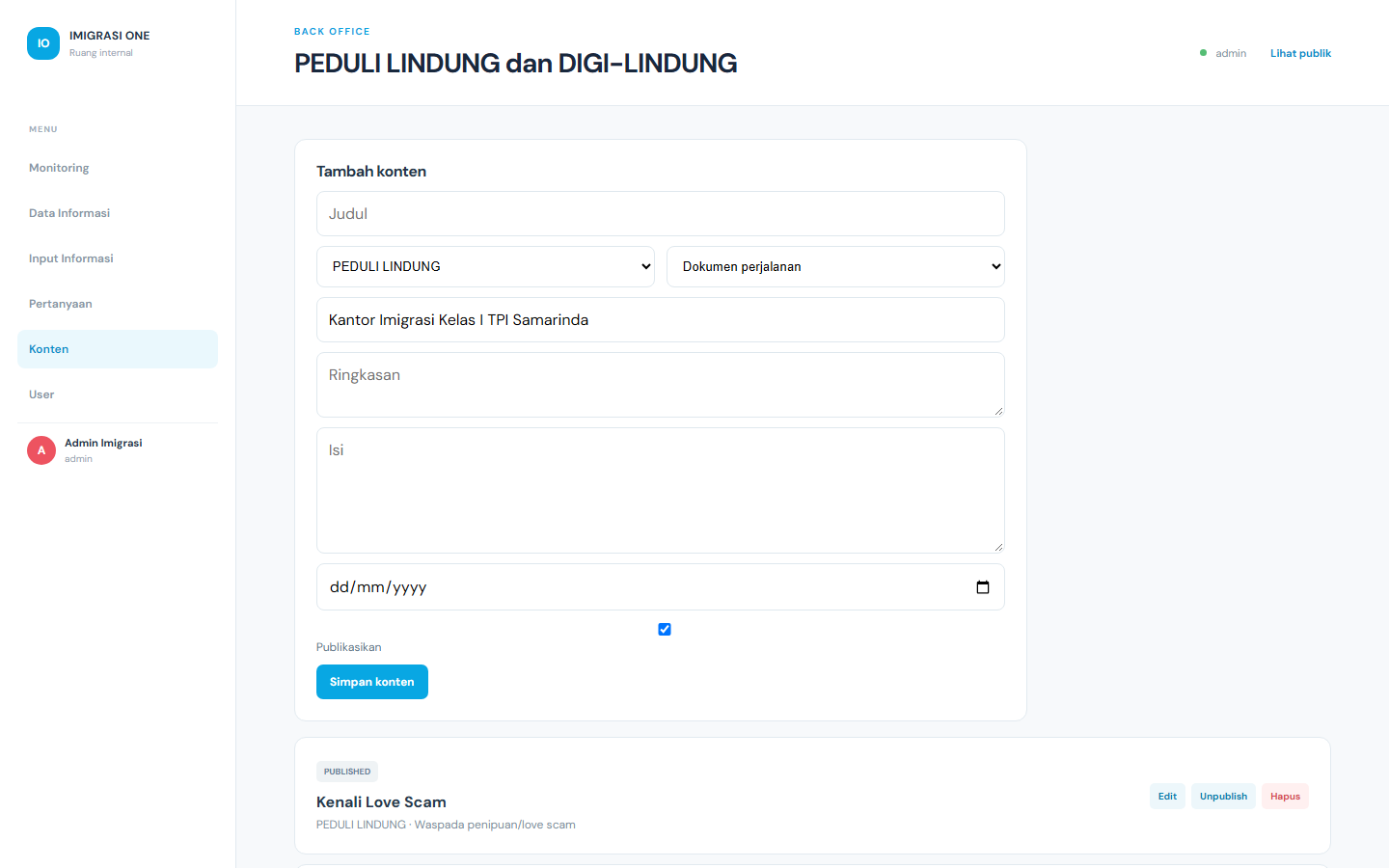
Keduanya dikelola di menu Konten. Pilih pilar, kategori, lalu publikasikan. Konten yang dipublikasikan langsung tampil di halaman masyarakat pada menu yang sesuai.